Comece por identificar o endereço de que precisa
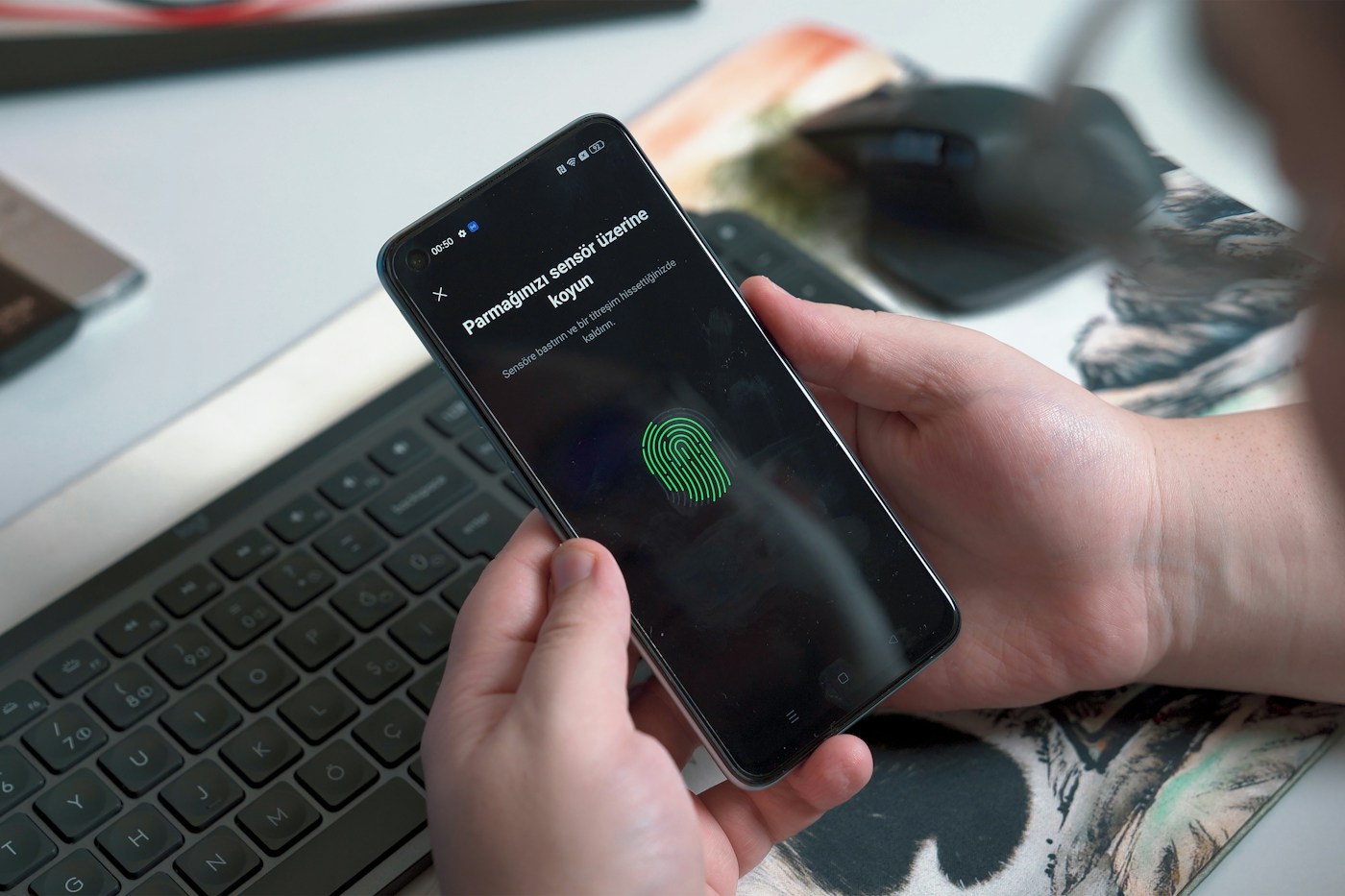
A forma mais rápida de encontrar o IP local de um dispositivo é abrir os detalhes da ligação de rede que está a utilizar. No Windows, procure Rede e Internet; no Mac, abra as definições de Rede; num telemóvel ligado por Wi-Fi, consulte a informação dessa rede. Estes ecrãs ajudam a identificar um equipamento em casa, ligar uma impressora ou responder a um pedido de diagnóstico técnico.
O endereço público da ligação à Internet é uma questão diferente. Pode corresponder ao router, a um sistema partilhado do operador ou à saída de uma VPN. Antes de copiar um número, confirme se a tarefa diz respeito ao dispositivo dentro da rede ou ao endereço visto por um serviço externo. Esta distinção evita grande parte das confusões.
O que significam IPv4 e IPv6 na prática
Um endereço IP identifica uma interface de rede para comunicação através do Internet Protocol. O IPv4 é habitualmente apresentado como quatro números separados por pontos. O IPv6 utiliza uma notação mais longa, com valores hexadecimais e dois-pontos, e pode aparecer ao lado do IPv4 no mesmo dispositivo. É normal encontrar ambos: o sistema e o destino podem utilizar protocolos diferentes em ligações diferentes.
Um computador também pode ter várias interfaces, como Wi-Fi, Ethernet e adaptadores virtuais criados por programas. Cada uma pode mostrar endereços distintos, incluindo entradas sem utilidade para a ligação que está a investigar. Anote o nome da interface juntamente com o endereço. Copiar o primeiro número de uma lista extensa, sem verificar a que ligação pertence, pode levar o diagnóstico para um adaptador que nem sequer está em utilização.
Endereço privado, endereço público e router
O RFC 1918 reserva três intervalos IPv4 para redes privadas: 10.0.0.0/8, 172.16.0.0/12 e 192.168.0.0/16. Um dispositivo hipotético com 192.168.1.25 pode ter um endereço local perfeitamente válido sem que esse seja o seu endereço público. O intervalo intermédio abrange os valores de 172.16 a 172.31, e não todos os que começam por 172. Redes independentes podem reutilizar estes endereços privados.
O router liga redes e frequentemente traduz o tráfego dos dispositivos privados para uma ligação exterior. O gateway local é outro valor que pode surgir ao lado do IP do equipamento. Gateway, servidor DNS e máscara de sub-rede têm funções diferentes; não devem ser usados como substitutos só porque aparecem no mesmo painel. Registe sempre a designação do campo, além do número, quando pedir apoio.
Como encontrar o IP no Windows sem alterar a ligação
Abra Definições e depois Rede e Internet. Para Wi-Fi, consulte as propriedades ou informações de hardware da rede ligada; para cabo, abra os detalhes da ligação Ethernet. Procure os campos identificados como endereço IPv4 e IPv6. A organização varia com a versão do Windows, mas a informação relevante pertence à ligação ativa. Um adaptador sem ligação não é a referência certa quando o computador está a utilizar outro.
Se preferir um comando, abra a Linha de Comandos ou o Terminal e escreva ipconfig. Sem opções adicionais, a ferramenta apresenta informação de endereçamento, incluindo IPv4, IPv6 e gateway predefinido. Leia a secção do adaptador correto. Não precisa de executar comandos de libertação ou renovação para descobrir um endereço. Evite publicar uma captura completa que exponha detalhes da rede sem necessidade.
Como encontrar o IP num Mac
Abra o menu Apple, escolha Definições do Sistema e selecione Rede. Escolha o serviço ligado, como Wi-Fi ou Ethernet, abra Detalhes e procure TCP/IP. Esse painel apresenta os dados de endereçamento da ligação. Em versões antigas do macOS, os controlos equivalentes encontram-se nas Preferências do Sistema, pelo que os nomes e o aspeto podem diferir de uma captura recente sem existir qualquer avaria.
O mesmo painel contém opções que alteram a forma como o Mac obtém o endereço. Para ler um valor, não precisa de trocar DHCP por configuração manual, modificar o router ou introduzir um endereço adivinhado. Se apenas estava a consultar, feche sem aplicar alterações. Quando o apoio pedir o IPv4, envie esse campo identificado e não o endereço do router ou o identificador físico do equipamento.
Como encontrar o IP num Android
Ligue o telemóvel à rede Wi-Fi que pretende verificar e abra a secção de rede nas Definições. Conforme o fabricante, pode chamar-se Rede e Internet, Ligações ou Wi-Fi. Abra a rede ligada e procure detalhes, informações avançadas ou um painel semelhante com o endereço IP. Alguns modelos também apresentam identificadores de rede em Acerca do telefone ou Estado; o apoio oficial do fabricante esclarece os nomes específicos.
Confirme que está a consultar a rede atual e não uma ligação guardada que não está em uso. Ao passar de Wi-Fi para dados móveis, o percurso muda e o endereço relevante também pode mudar. Um campo chamado endereço MAC ou endereço de hardware aleatório pertence a outra camada da rede. Não copie esse valor quando o pedido de apoio ou a configuração de uma impressora exigir expressamente um IP.
Como encontrar o IP no iPhone ou iPad
Abra Definições, escolha Wi-Fi e toque no botão de informação junto da rede à qual está ligado. Leia o endereço IP nos detalhes apresentados. Dependendo da rede, poderá encontrar informação IPv4 e IPv6. O campo router corresponde ao gateway, não ao próprio iPhone. Se tiver várias redes guardadas, confirme primeiro o indicador de ligação para não copiar informação da rede errada.
A opção Endereço Wi-Fi privado está relacionada com o identificador de hardware usado nessa rede; não é simplesmente um botão para mostrar ou esconder o IP público. O endereço local também pode ser diferente do que um site observa quando existe VPN ou retransmissão de privacidade. Para resolver um problema com um acessório local, mantenha o telefone na rede pretendida enquanto verifica os dois equipamentos.
Como verificar a ligação pública sem adivinhar
Se administra o seu router, consulte a aplicação oficial ou a interface de administração e procure Internet, WAN ou estado da ligação. Utilize as instruções do fabricante e o endereço de gestão já conhecido, em vez de uma página de acesso sugerida por publicidade. O valor apresentado descreve a interface a montante do router. O apoio do operador ou as ferramentas da conta podem esclarecer se é um endereço público ou partilhado.
O operador pode ter outra camada de tradução, pelo que um valor WAN nem sempre corresponde ao IPv4 público final observado na Internet. Uma VPN também pode fazer com que um serviço externo veja a saída do servidor da VPN. Considere essas diferenças ao comparar resultados. Não precisa de instalar uma aplicação desconhecida ou autorizar notificações num site para ler os dados locais que o sistema já apresenta.
O CGNAT explica alguns resultados aparentemente contraditórios
O carrier-grade NAT, habitualmente abreviado como CGNAT, permite ao operador partilhar conectividade IPv4 pública entre clientes. O RFC 6598 reserva o intervalo 100.64.0.0/10 para endereçamento partilhado. É diferente dos intervalos privados do RFC 1918, embora possa produzir uma surpresa semelhante: o IPv4 a montante do router não coincide com o endereço observado mais adiante na Internet.
A distinção é relevante em diagnósticos que envolvem ligações recebidas, mas descobrir um IP não justifica expor a administração do router ou abrir portas. Pergunte ao operador que configuração se aplica ao serviço e se a aplicação pretendida é suportada. A existência de CGNAT não demonstra, por si só, uma falha. Introduzir um número diferente nas definições locais também não elimina a tradução que é feita na rede do operador.
Guarde o contexto e partilhe apenas o necessário
O endereço pode mudar quando um dispositivo se volta a ligar, passa para outra rede ou recebe uma nova atribuição. O IP público pode mudar independentemente do privado. Ao recolher dados para uma ocorrência, registe data, tipo de ligação, dispositivo e nome do campo. Um número encontrado ontem em casa pode não ajudar num problema que acontece hoje no Wi-Fi de um hotel. Um endereço fixo é uma escolha de configuração, não um requisito automático para navegar.
Um IP isolado não revela de forma fiável uma casa exata, a identidade de uma pessoa ou uma posição GPS. Ainda assim, partilhe dados de rede apenas onde forem necessários. Envie o valor relevante em privado para um contacto autorizado, em vez de publicar todo o diagnóstico. Explique também o que falhou e qual era a ligação ativa, pois é esse contexto que torna o número útil.
Perguntas frequentes
O IP do Wi-Fi é o mesmo que o público?
Normalmente não numa rede doméstica IPv4 privada. Os detalhes do Wi-Fi identificam o dispositivo localmente; o tráfego pode sair por um router, tradução do operador ou VPN.
O telemóvel pode ter IPv4 e IPv6 ao mesmo tempo?
Sim. Os dois protocolos podem estar disponíveis na mesma ligação, sendo utilizados conforme o sistema e o destino.
Que entrada do ipconfig devo copiar?
Escolha o adaptador Wi-Fi ou Ethernet ativo e o campo pedido. Não confunda endereço IPv4 com Gateway Predefinido ou DNS.
O IP revela a minha morada exata?
Um endereço IP isolado não identifica de forma fiável uma casa ou posição GPS. As estimativas podem ser aproximadas ou corresponder ao operador ou à saída de uma VPN.
Porque muda o meu IP?
A rede pode atribuir endereços dinamicamente. Voltar a ligar, mudar de rede ou usar outro percurso pode alterar os endereços local e público de forma independente.
Um endereço 100.64.x.x é um IPv4 público normal?
O bloco 100.64.0.0/10 está reservado para espaço partilhado, utilizado em configurações como CGNAT. Confirme com o operador como funciona a sua ligação.
Preciso de uma aplicação para descobrir o IP local?
Não. Windows, macOS, Android e iPhone disponibilizam essa informação nas definições integradas. Os nomes dos menus variam com a versão e o fabricante.