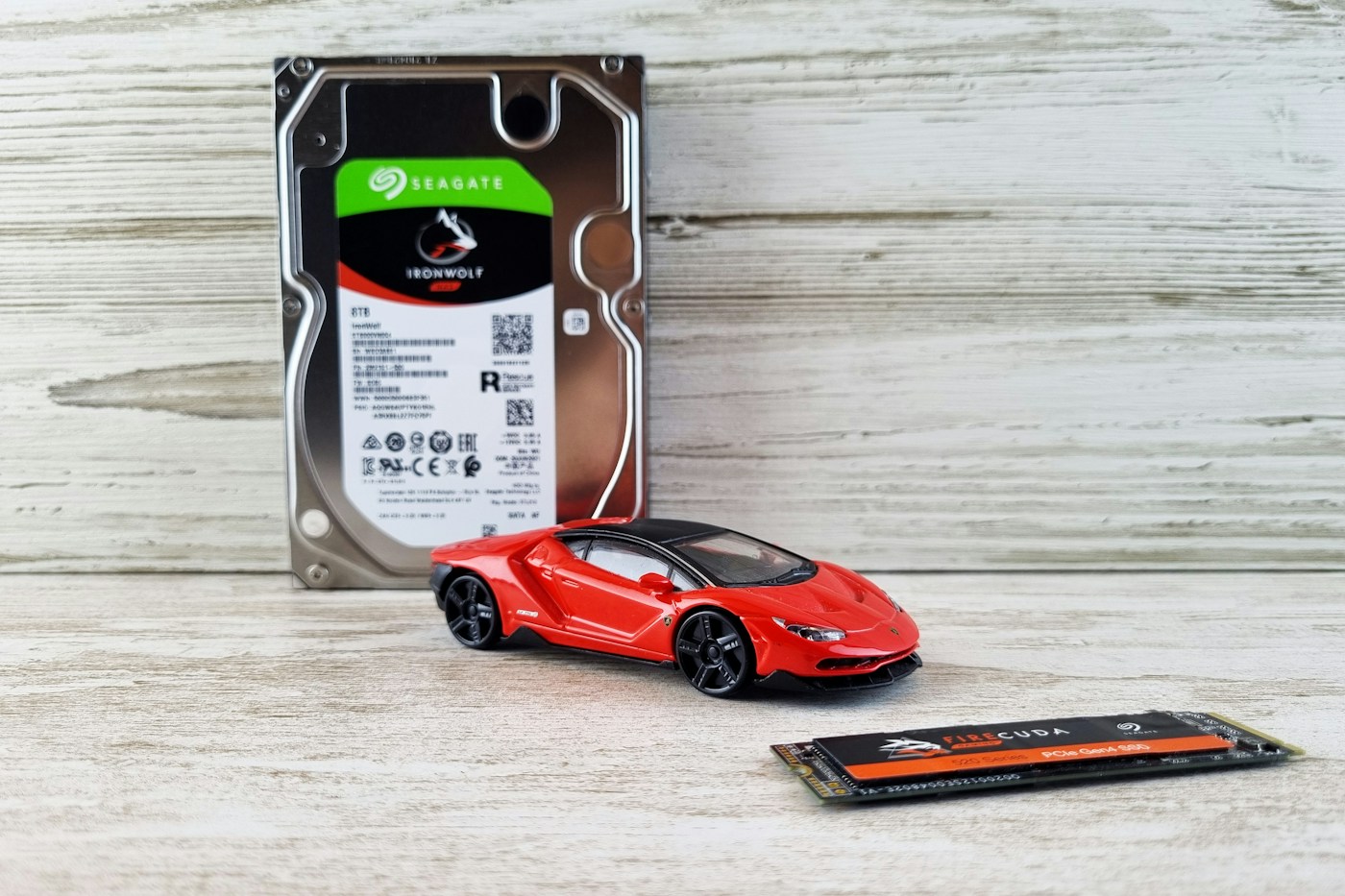
Qual é a diferença principal entre SSD e HDD?
Um HDD guarda informação magneticamente em pratos que giram, com cabeças que se deslocam para ler e escrever. Um SSD utiliza memória flash e não precisa desse movimento mecânico para aceder aos dados. Ambos servem para guardar sistema, aplicações e ficheiros quando o computador é desligado. A diferença está no funcionamento e nas consequências para o desempenho, o formato e a utilização.
Escolher não é apenas perguntar qual tecnologia tem o número maior numa caixa. Um computador pode beneficiar muito de um SSD para o sistema e continuar a utilizar HDD para grandes conjuntos de ficheiros. Um disco externo destinado a cópias tem prioridades diferentes de uma unidade interna de trabalho. Comece pela tarefa e pelo equipamento, antes de comparar modelos ou capacidades.
Porque um SSD costuma tornar o computador mais ágil?
Muitas tarefas quotidianas envolvem procurar e abrir pequenas partes de informação espalhadas pela unidade. Num HDD, o movimento das peças acrescenta tempo a esses acessos. Um SSD consegue responder com menor latência, o que pode melhorar o arranque do sistema, a abertura de aplicações e a navegação por conjuntos grandes de ficheiros. A diferença pode ser sentida mesmo sem transferir um vídeo enorme.
Isso não significa que trocar o disco resolva qualquer lentidão. Memória RAM insuficiente, processador sobrecarregado, rede lenta e programas em segundo plano podem continuar a limitar a experiência. Se uma página demora por causa da ligação à internet, o SSD não aumenta a velocidade contratada. Identificar o que está lento evita comprar armazenamento para resolver um problema que pertence a outro componente.
| Aspeto | HDD | SSD |
|---|---|---|
| Leitura e escrita | Mecanismo magnético com peças em movimento | Memória flash, sem mecanismo de leitura móvel |
| Resposta a muitos acessos pequenos | O movimento mecânico acrescenta latência | A baixa latência favorece sistema e aplicações |
| Ruído da unidade | Pode produzir ruído de funcionamento | Não tem ruído de pratos ou cabeças |
| Transporte durante o uso | Requer cuidado com movimento e impactos | Sem peças móveis, mas continua sujeito a danos |
| Proteção dos ficheiros | Precisa de cópias independentes | Precisa de cópias independentes |
Em que situações um HDD continua a fazer sentido?
Quando a prioridade é guardar muito conteúdo com acessos menos frequentes, um HDD pode ser uma escolha prática. Fotografias antigas, bibliotecas de vídeo e uma cópia local podem exigir mais capacidade do que rapidez de resposta. Compare o custo total para o espaço de que precisa, incluindo caixa externa, alimentação e ligações quando não estão incluídas. Não existe uma relação de preços fixa válida para todas as capacidades.
Uma unidade mecânica em funcionamento merece cuidado no transporte e na posição. Coloque-a numa superfície estável e não a desloque durante uma operação. Um HDD adequado a armazenamento não é automaticamente a escolha certa para qualquer servidor ou utilização contínua. A finalidade prevista pelo fabricante também importa. Para o sistema e as aplicações de um computador compatível, a resposta rápida de um SSD costuma ter maior peso.
SATA, NVMe e M.2 não significam a mesma coisa
M.2 descreve um formato físico; NVMe é um protocolo de acesso frequentemente utilizado sobre PCIe; SATA identifica outra interface de armazenamento. Por isso, comparar “M.2 contra SSD” mistura categorias: uma unidade M.2 pode ser precisamente um SSD. Existem módulos M.2 SATA e módulos M.2 NVMe, mas a ranhura do computador pode aceitar apenas um deles.
A forma e o encaixe não garantem compatibilidade elétrica e funcional. O manual deve indicar interface, comprimento admitido e eventuais limitações. Na designação M.2 2280, os números referem-se a aproximadamente 22 milímetros de largura e 80 de comprimento. Um portátil preparado para outro comprimento pode não ter o ponto de fixação necessário. Não force um módulo nem assuma que um adaptador passivo consegue converter qualquer protocolo.
Como confirmar a compatibilidade antes de comprar?
Anote o modelo completo do computador ou da placa principal, não apenas a marca. Consulte o manual de manutenção e as especificações oficiais para saber se o armazenamento é substituível, qual a interface, o tamanho permitido e se existe uma ranhura livre. Alguns equipamentos usam memória soldada; outros têm limitações de espaço, espessura ou dissipação que não se veem numa fotografia comercial.
Numa unidade de 2,5 polegadas, confirme a ligação e a espessura; num módulo M.2, confirme comprimento, protocolo e configuração suportada. Verifique também se usar uma ranhura desativa outra porta partilhada. Guarde estas condições numa pequena ficha antes de pesquisar produtos. Se o manual não esclarecer um ponto, peça confirmação ao suporte com o modelo exato. A capacidade desejada vem depois de garantir que a unidade consegue funcionar no equipamento.
Quanta capacidade é realmente necessária?
Abra a informação de armazenamento do sistema e veja quanto espaço está ocupado por ficheiros, aplicações e sistema. Acrescente o que espera criar ou instalar, em vez de escolher apenas pelo espaço livre de hoje. Vídeos, projetos e jogos podem crescer de formas muito diferentes de documentos de texto. Considere também espaço para atualizações e trabalho temporário, sem transformar uma percentagem genérica numa regra universal.
A capacidade anunciada e a apresentada pelo sistema podem diferir devido às unidades de medida e ao espaço reservado para funções do sistema ou da unidade. Isso não demonstra, sozinho, um defeito. Para comparar, use o mesmo tipo de capacidade e confirme o espaço útil esperado. Se planeia mover ficheiros para um disco externo, inclua uma segunda cópia no plano; deslocar o único original não cria proteção contra perda.
Como ler velocidades sem cair numa comparação enganadora?
Uma velocidade sequencial descreve um cenário de leitura ou escrita contínua, útil para ficheiros grandes. Não representa todas as operações de um computador. A resposta com ficheiros pequenos, a profundidade da fila, a duração da transferência e as condições do teste podem produzir resultados diferentes. Compare medições feitas em condições equivalentes e separe leitura de escrita.
Também interessa o desempenho sustentado, não apenas o pico de alguns segundos. Cache, temperatura, espaço disponível e características do modelo podem alterar uma transferência longa. Um SSD muito rápido numa ficha pode ficar limitado pela ligação do computador. Em vez de procurar o maior número isolado, pergunte se a tarefa consiste em abrir muitas aplicações, editar ficheiros grandes ou copiar uma biblioteca ocasionalmente. Cada utilização dá peso diferente aos indicadores.
Um SSD externo é tão rápido como o modelo interno?
A velocidade final depende de toda a ligação: unidade, caixa ou controlador, cabo, porta e computador. Um conector USB-C descreve a forma da ficha, não garante por si só uma velocidade específica. A mesma unidade ligada por um cabo inadequado ou por uma porta mais lenta pode apresentar resultados muito inferiores aos anunciados para o seu melhor cenário.
Confirme os requisitos de alimentação e a compatibilidade do sistema de ficheiros com os aparelhos em que pretende usar a unidade. Formatar pode apagar dados; não o faça como primeira tentativa num disco que contém o único original. Para cópias grandes, teste primeiro com ficheiros não essenciais e verifique a leitura no destino. Use a função de remoção segura quando aplicável e evite desligar o cabo durante uma escrita.
O que dizem a durabilidade, a garantia e o TBW?
Os SSD têm limites de resistência à escrita, frequentemente apresentados como TBW, a quantidade total de terabytes escritos nas condições especificadas. Isso não é um contador exato para o dia da avaria. As garantias podem combinar um período com um limite de escrita, terminando quando a condição prevista for atingida. Leia os termos do modelo e da capacidade concretos.
Um HDD também pode falhar, e um SSD sem peças móveis não é indestrutível. A ausência de ruído não prova que os dados estejam protegidos. Transporte, temperatura e utilização devem respeitar as instruções de cada produto. Indicadores de saúde podem ajudar a detetar problemas, mas não prometem antecipar todas as falhas. Uma garantia pode tratar da unidade sem recuperar os ficheiros; a estratégia de cópias precisa de existir separadamente.
Como preparar uma substituição sem arriscar os ficheiros?
Antes de qualquer intervenção, faça uma cópia independente e confirme que consegue abrir os ficheiros guardados. Separe o objetivo: clonar uma instalação existente e fazer uma instalação nova são processos diferentes. Registe as contas e informações de recuperação necessárias, sobretudo quando há encriptação. Uma cópia apenas de fotografias não equivale a uma imagem completa do sistema.
Siga o manual do equipamento e o procedimento da ferramenta escolhida. Identifique claramente origem e destino, porque inverter essas unidades numa operação de cópia pode destruir o conteúdo que pretendia preservar. Se não está familiarizado com a abertura do aparelho ou com a recuperação do sistema, recorra a assistência. Mantenha a unidade antiga intacta até confirmar que o novo arranque e os ficheiros funcionam, respeitando depois a proteção dos dados pessoais.
Uma escolha prática começa por três perguntas
Primeiro: pretende melhorar a resposta do sistema, aumentar capacidade ou criar cópias? Segundo: que formatos e interfaces o equipamento aceita? Terceiro: que espaço, ligações e proteção dos dados serão necessários no uso real? Estas respostas transformam uma escolha vaga entre siglas numa lista concreta de requisitos. Podem até mostrar que precisa de duas unidades com funções diferentes.
Considere um portátil antigo com HDD compatível: um SSD para o sistema e uma cópia externa podem servir objetivos distintos. Noutro caso, um computador já equipado com SSD pode precisar apenas de espaço para arquivo. Não atribua à tecnologia um benefício sem relacioná-lo com o problema. Escolha pelo conjunto de compatibilidade, tarefa, capacidade e recuperação, em vez de tratar velocidade ou tamanho como uma resposta completa.
Perguntas frequentes
SSD é memória RAM?
Não. O SSD é armazenamento persistente para ficheiros e sistema. A RAM é memória de trabalho; aumentar uma não substitui automaticamente aumentar a outra.
Todos os SSD M.2 são NVMe?
Não. M.2 é um formato e existem módulos SATA e NVMe. Confirme o protocolo e os comprimentos suportados no manual.
Posso usar um SSD NVMe numa ranhura M.2 SATA?
Não presuma que sim. O encaixe físico não assegura suporte do protocolo. A ranhura e o equipamento têm de aceitar a unidade.
SSD aumenta a velocidade da internet?
Não aumenta a ligação contratada. Pode melhorar tarefas locais, mas uma limitação da rede continua a existir.
O conector USB-C garante transferências rápidas?
Não. A porta, o cabo, o controlador e a unidade precisam de suportar o modo de transferência pretendido.
Mover tudo para um disco externo é fazer backup?
Se apagar o original e ficar apenas com uma cópia externa, tem novamente um único exemplar. Mantenha cópias independentes e teste a recuperação.
Um TBW elevado dispensa cópias de segurança?
Não. TBW descreve resistência à escrita sob condições específicas e pode integrar a garantia; não prevê nem impede todas as causas de perda de dados.