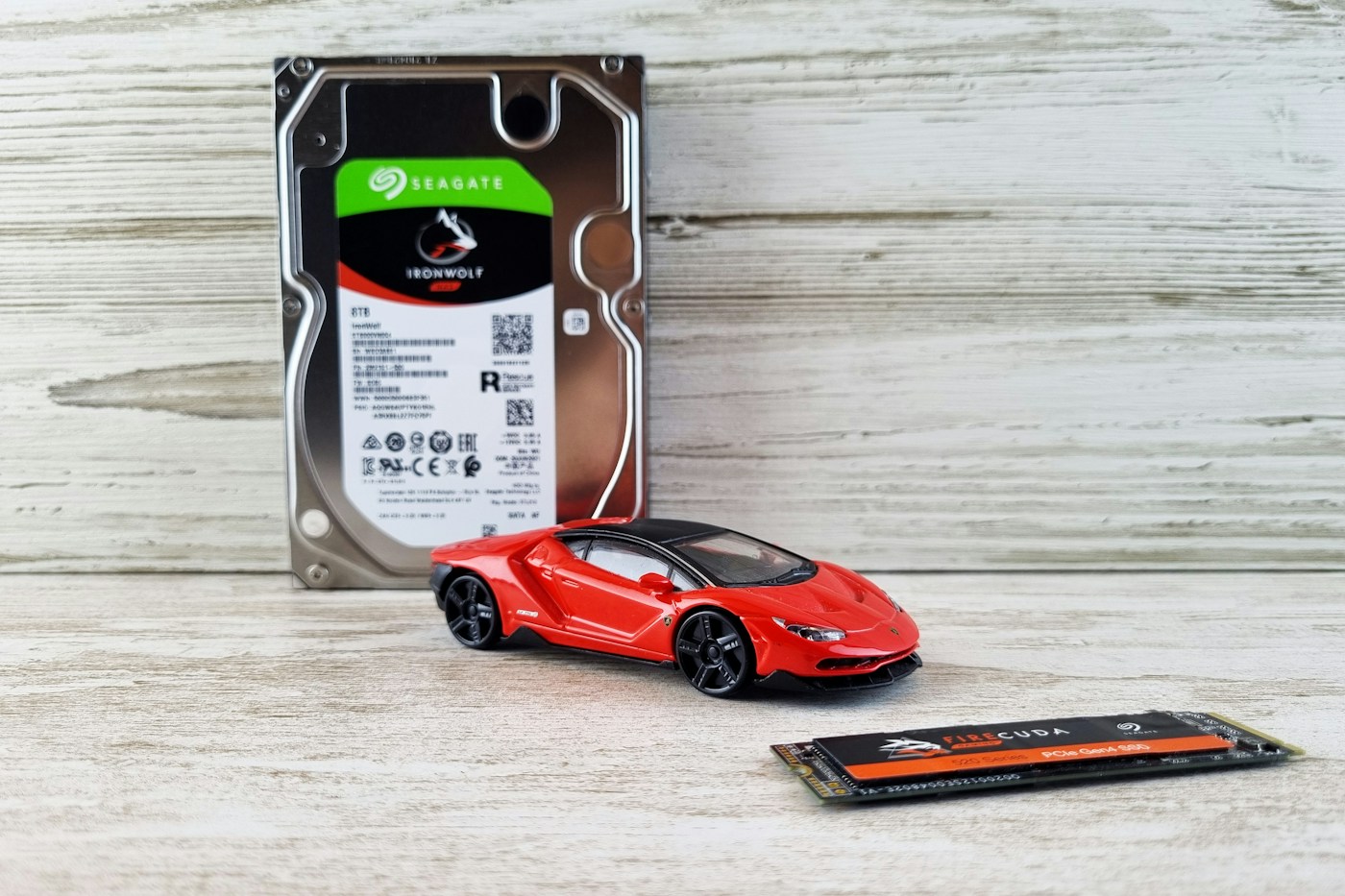
¿Cuál es la diferencia principal entre SSD y HDD?
Un HDD guarda información magnéticamente en platos que giran, con cabezales que se desplazan para leer y escribir. Un SSD utiliza memoria flash y no necesita ese movimiento mecánico para acceder a los datos. Ambos pueden guardar el sistema, las aplicaciones y los archivos al apagar el ordenador. Su funcionamiento diferente influye en el rendimiento, el formato y la utilización.
Elegir no consiste únicamente en buscar el número más grande de una caja. Un ordenador puede beneficiarse mucho de un SSD para el sistema y conservar un HDD para colecciones grandes de archivos. Una unidad externa destinada a copias tiene prioridades distintas de una unidad interna de trabajo. Empieza por la tarea y el equipo antes de comparar modelos o capacidades, y separa la protección de los datos de la propia compra.
¿Por qué un SSD suele hacer más ágil el ordenador?
Muchas tareas cotidianas exigen localizar y abrir pequeñas partes de información repartidas por la unidad. En un HDD, el movimiento de las piezas añade tiempo a esos accesos. Un SSD puede responder con menor latencia y mejorar el arranque del sistema, la apertura de aplicaciones y la navegación por grandes colecciones. La diferencia puede notarse sin transferir un vídeo enorme.
Cambiar la unidad no resuelve cualquier lentitud. Una RAM insuficiente, un procesador sobrecargado, una red lenta y programas en segundo plano pueden seguir limitando la experiencia. Si una página tarda por la conexión a internet, el SSD no aumenta la velocidad contratada. Identificar qué funciona despacio evita comprar almacenamiento para solucionar un problema que corresponde a otro componente o a un servicio remoto.
| Aspecto | HDD | SSD |
|---|---|---|
| Lectura y escritura | Mecanismo magnético con piezas móviles | Memoria flash sin mecanismo móvil de lectura |
| Muchos accesos pequeños | El movimiento mecánico añade latencia | La baja latencia favorece sistema y aplicaciones |
| Ruido de la unidad | Puede producir ruido al funcionar | Sin ruido de platos o cabezales |
| Transporte durante el uso | Necesita cuidado con movimientos e impactos | Sin piezas móviles, pero puede sufrir daños |
| Protección de archivos | Necesita copias independientes | Necesita copias independientes |
Cuándo un HDD sigue teniendo sentido
Cuando la prioridad es guardar mucho contenido que se consulta con menos frecuencia, un HDD puede resultar práctico. Fotografías antiguas, bibliotecas de vídeo y una copia local pueden necesitar capacidad más que rapidez de respuesta. Compara el coste total del espacio necesario, incluyendo caja externa, alimentación y conexiones cuando no estén incluidas. No existe una relación de precios fija para todas las capacidades.
Una unidad mecánica necesita cuidado durante el transporte y el funcionamiento. Colócala en una superficie estable y evita moverla mientras trabaja. Un HDD apropiado para almacenamiento general no sirve automáticamente para cualquier servidor o carga continua. También importa la finalidad prevista por el fabricante. Para el sistema y las aplicaciones de un ordenador compatible, la respuesta rápida de un SSD suele pesar más.
SATA, NVMe y M.2 describen cosas distintas
M.2 describe un formato físico; NVMe es un protocolo de acceso utilizado habitualmente sobre PCIe; SATA identifica otra interfaz de almacenamiento. Comparar “M.2 frente a SSD” mezcla categorías: una unidad M.2 puede ser precisamente un SSD. Hay módulos M.2 SATA y M.2 NVMe, pero la ranura del ordenador puede admitir solo uno de ellos.
La forma y el encaje no garantizan compatibilidad eléctrica y funcional. Consulta en el manual la interfaz, la longitud admitida y las limitaciones. En M.2 2280, los números indican aproximadamente 22 milímetros de anchura y 80 de longitud. Un portátil preparado para otro tamaño puede carecer del punto de fijación necesario. No fuerces un módulo ni asumas que un adaptador pasivo convierte cualquier protocolo de almacenamiento en otro.
Cómo comprobar la compatibilidad antes de comprar
Anota el modelo completo del ordenador o la placa base, además de la marca. Revisa el manual de mantenimiento y las especificaciones oficiales para saber si el almacenamiento puede sustituirse, qué interfaz utiliza, qué dimensiones admite y si hay una ranura libre. Algunos equipos tienen almacenamiento soldado; otros presentan límites de espacio, grosor o refrigeración que una fotografía comercial no permite comprobar.
Para una unidad de 2,5 pulgadas, verifica conexión y grosor; para M.2, longitud, protocolo y configuración admitida. Comprueba también si ocupar una ranura desactiva un puerto compartido. Guarda estos requisitos antes de buscar productos. Si el manual deja una duda, consulta al soporte con el modelo exacto. Confirmar que la unidad funciona en el equipo es anterior a elegir la capacidad deseada.
¿Cuánta capacidad necesitas realmente?
Abre la información de almacenamiento del sistema y revisa el espacio ocupado por archivos, aplicaciones y sistema operativo. Añade lo que esperas crear o instalar, en lugar de elegir solo por el espacio libre de hoy. Vídeos, proyectos y juegos crecen de manera distinta a los documentos de texto. Considera las actualizaciones y el trabajo temporal sin convertir un porcentaje genérico en una regla universal.
La capacidad anunciada y la mostrada por el sistema pueden diferir por las unidades de medida y el espacio reservado a funciones del sistema o de la unidad. Esa diferencia por sí sola no demuestra un defecto. Compara capacidades equivalentes y confirma el espacio útil esperado. Si planeas trasladar archivos a una unidad externa, incluye otra copia: mover el único original no protege frente a la pérdida.
Cómo interpretar las velocidades sin engañarse
La velocidad secuencial describe lectura o escritura continua, un escenario útil para archivos grandes. No representa todas las operaciones del ordenador. La respuesta con archivos pequeños, la profundidad de cola, la duración de la transferencia y las condiciones del ensayo pueden cambiar el resultado. Compara mediciones equivalentes y separa lectura de escritura. Un número destacado no explica toda una carga de trabajo.
También interesa el rendimiento sostenido, además del pico de unos segundos. Caché, temperatura, espacio libre y características del modelo pueden modificar una transferencia larga. Un SSD muy rápido sobre el papel puede quedar limitado por la conexión del ordenador. Pregunta si la tarea consiste en abrir aplicaciones, editar proyectos grandes o copiar ocasionalmente una biblioteca. Cada uso da distinta importancia a los indicadores disponibles.
¿Un SSD externo es tan rápido como uno interno?
La velocidad final depende del conjunto: unidad, caja o controlador, cable, puerto y ordenador. USB-C describe la forma del conector, pero no garantiza una velocidad concreta. La misma unidad conectada con un cable inadecuado o un puerto más lento puede rendir muy por debajo del mejor resultado anunciado. La conexión puede ser el componente que marque el límite.
Comprueba los requisitos de alimentación y la compatibilidad del sistema de archivos con los aparatos que usarás. Formatear puede borrar datos: no lo utilices como primer experimento si la unidad contiene el único original. Prueba el proceso con archivos prescindibles y verifica la lectura en el destino. Utiliza la expulsión segura cuando corresponda y no desconectes el cable durante una escritura.
Qué indican la resistencia, la garantía y el TBW
Los SSD tienen límites de resistencia a la escritura, a menudo expresados como TBW: terabytes totales escritos en las condiciones especificadas. No es una cuenta atrás exacta hasta el día de la avería. Las garantías pueden combinar un plazo con un límite de escritura y terminar cuando se alcance la condición prevista. Lee los términos del modelo y la capacidad concretos.
Un HDD también puede fallar, y un SSD sin piezas móviles no es indestructible. La ausencia de ruido no demuestra que los datos estén protegidos. Transporte, temperatura y carga deben respetar las instrucciones de cada producto. Los indicadores de salud ayudan a detectar problemas, pero no prometen avisar de todos los fallos. Una garantía puede sustituir la unidad sin recuperar archivos; las copias necesitan una estrategia independiente.
Cómo preparar una sustitución sin arriesgar archivos
Antes de intervenir, crea una copia independiente y comprueba que puedes abrir los archivos guardados. Define el objetivo: clonar una instalación existente y realizar una instalación nueva son procesos diferentes. Anota las cuentas y la información de recuperación necesaria, especialmente si existe cifrado. Una copia de fotografías no equivale a una imagen completa del sistema ni a un plan para restaurar aplicaciones.
Sigue el manual del equipo y el procedimiento de la herramienta elegida. Identifica claramente origen y destino: invertirlos en una operación de copia puede destruir lo que pretendías conservar. Si no conoces la apertura del aparato o la recuperación del sistema, solicita asistencia. Mantén intacta la unidad anterior hasta confirmar el arranque y los archivos nuevos, y después protege adecuadamente los datos personales que contiene.
Una elección práctica empieza con tres preguntas
Primero: ¿quieres mejorar la respuesta del sistema, ampliar capacidad o crear copias? Segundo: ¿qué formatos e interfaces acepta el equipo? Tercero: ¿qué espacio, conexiones y protección necesitará el uso real? Las respuestas convierten una elección confusa entre siglas en requisitos concretos. Incluso pueden mostrar que dos unidades con funciones diferentes son más útiles que una supuesta solución para todo.
Piensa en un portátil antiguo compatible con HDD: un SSD para el sistema y una copia externa responden a objetivos distintos. Otro ordenador que ya tenga SSD puede necesitar únicamente espacio de archivo. No atribuyas una ventaja a la tecnología sin relacionarla con el problema. Elige por compatibilidad, tarea, capacidad y recuperación, en lugar de tratar la velocidad o el tamaño como una respuesta completa.
Preguntas frecuentes
¿SSD es lo mismo que RAM?
No. El SSD es almacenamiento persistente de archivos y sistema. La RAM es memoria de trabajo; aumentar una no sustituye automáticamente aumentar la otra.
¿Todos los SSD M.2 son NVMe?
No. M.2 es un formato y existen módulos SATA y NVMe. Confirma protocolos y longitudes admitidos en el manual.
¿Funciona un SSD NVMe en una ranura M.2 SATA?
No debes suponerlo. El encaje físico no garantiza soporte del protocolo. La ranura y el ordenador deben admitir la unidad.
¿Un SSD aumenta la velocidad de internet?
No aumenta la conexión contratada. Puede mejorar tareas locales, pero una limitación de red sigue existiendo.
¿USB-C garantiza transferencias rápidas?
No. Puerto, cable, controlador y unidad deben admitir el modo de transferencia que quieres utilizar.
¿Mover todo a un disco externo es hacer una copia de seguridad?
Si borras el original y conservas solo la copia externa, vuelves a tener un único ejemplar. Mantén copias independientes y comprueba la recuperación.
¿Un TBW alto elimina la necesidad de copias?
No. TBW describe resistencia a la escritura bajo condiciones concretas y puede integrar la garantía; no predice ni evita todas las causas de pérdida de datos.