Primero decide qué dirección necesitas
La forma más rápida de encontrar la IP local de un dispositivo es abrir los detalles de la conexión de red que está utilizando. En Windows, busca Red e Internet; en Mac, abre los ajustes de Red; en un teléfono conectado mediante Wi-Fi, consulta la información de esa red. Estas pantallas ayudan a identificar un equipo de casa, conectar una impresora o responder a una consulta del soporte técnico.
La dirección pública de Internet es una pregunta diferente. Puede corresponder al router, a un sistema compartido del operador o a la salida de una VPN. Antes de copiar un número, confirma si la tarea se refiere al equipo dentro de la red o a la conexión vista por un servicio externo. Esta distinción evita la confusión más habitual.
Qué significan IPv4 e IPv6 en la práctica
Una dirección IP identifica una interfaz de red para comunicarse mediante el Protocolo de Internet. IPv4 suele aparecer como cuatro números separados por puntos. IPv6 utiliza una notación más larga, con valores hexadecimales y dos puntos, y puede mostrarse junto a IPv4 en el mismo dispositivo. Encontrar ambos es normal: el sistema y el destino pueden emplear protocolos diferentes según la conexión concreta.
Un ordenador también puede disponer de varias interfaces, como Wi-Fi, Ethernet y adaptadores virtuales creados por programas. Cada una puede mostrar direcciones distintas, incluidas entradas que no sirven para la conexión investigada. Anota el nombre de la interfaz junto con la dirección. Copiar el primer número de una lista larga sin comprobar a qué conexión pertenece puede orientar el diagnóstico hacia un adaptador que no se está utilizando.
Dirección privada, dirección pública y router
El RFC 1918 reserva tres rangos IPv4 para redes privadas: 10.0.0.0/8, 172.16.0.0/12 y 192.168.0.0/16. Un dispositivo hipotético con 192.168.1.25 puede tener una dirección local válida sin que esa sea su identidad pública en Internet. El rango intermedio cubre desde 172.16 hasta 172.31, no todas las direcciones que empiezan por 172. Redes independientes pueden reutilizar las mismas direcciones privadas.
El router conecta redes y suele traducir el tráfico de los equipos privados hacia una conexión exterior. La puerta de enlace local es otro valor que puede aparecer junto a la IP del dispositivo. Puerta de enlace, servidor DNS y máscara de subred cumplen funciones diferentes; no deben intercambiarse porque estén en el mismo panel. Conserva siempre la etiqueta del campo además del número cuando solicites ayuda técnica.
Cómo encontrar la IP en Windows sin modificar nada
Abre Configuración y después Red e Internet. En Wi-Fi, consulta las propiedades o la información de hardware de la red conectada; si usas cable, abre los detalles de Ethernet. Busca los campos de dirección IPv4 e IPv6. La distribución cambia según la versión de Windows, pero la información útil corresponde a la conexión activa. Un adaptador desconectado no es la referencia correcta si estás utilizando otro.
Si prefieres un comando, abre Símbolo del sistema o Terminal y escribe ipconfig. Sin opciones adicionales, Microsoft documenta que muestra información de direccionamiento, incluidas IPv4, IPv6 y puerta de enlace predeterminada. Lee la sección del adaptador pertinente. No necesitas ejecutar órdenes de liberación o renovación para descubrir una dirección. Mantén privada cualquier captura que revele detalles de red que no hacen falta para resolver la consulta.
Cómo encontrar la IP en un Mac
Abre el menú Apple, elige Ajustes del Sistema y selecciona Red. Escoge el servicio conectado, como Wi-Fi o Ethernet, entra en Detalles y busca TCP/IP. Ese panel muestra el direccionamiento de la conexión. En versiones anteriores de macOS, los controles equivalentes están en Preferencias del Sistema, por lo que los nombres y la disposición pueden diferir de una captura reciente sin que exista un problema de conexión.
El mismo panel contiene opciones para cambiar la forma de obtener la dirección. Leer un valor no exige sustituir DHCP por configuración manual, cambiar el router o introducir una dirección adivinada. Si solo estabas consultando, cierra sin aplicar modificaciones. Cuando soporte solicite la dirección IPv4, envía ese campo identificado y no el router o el identificador físico del equipo, que representan información diferente.
Cómo encontrar la IP en Android
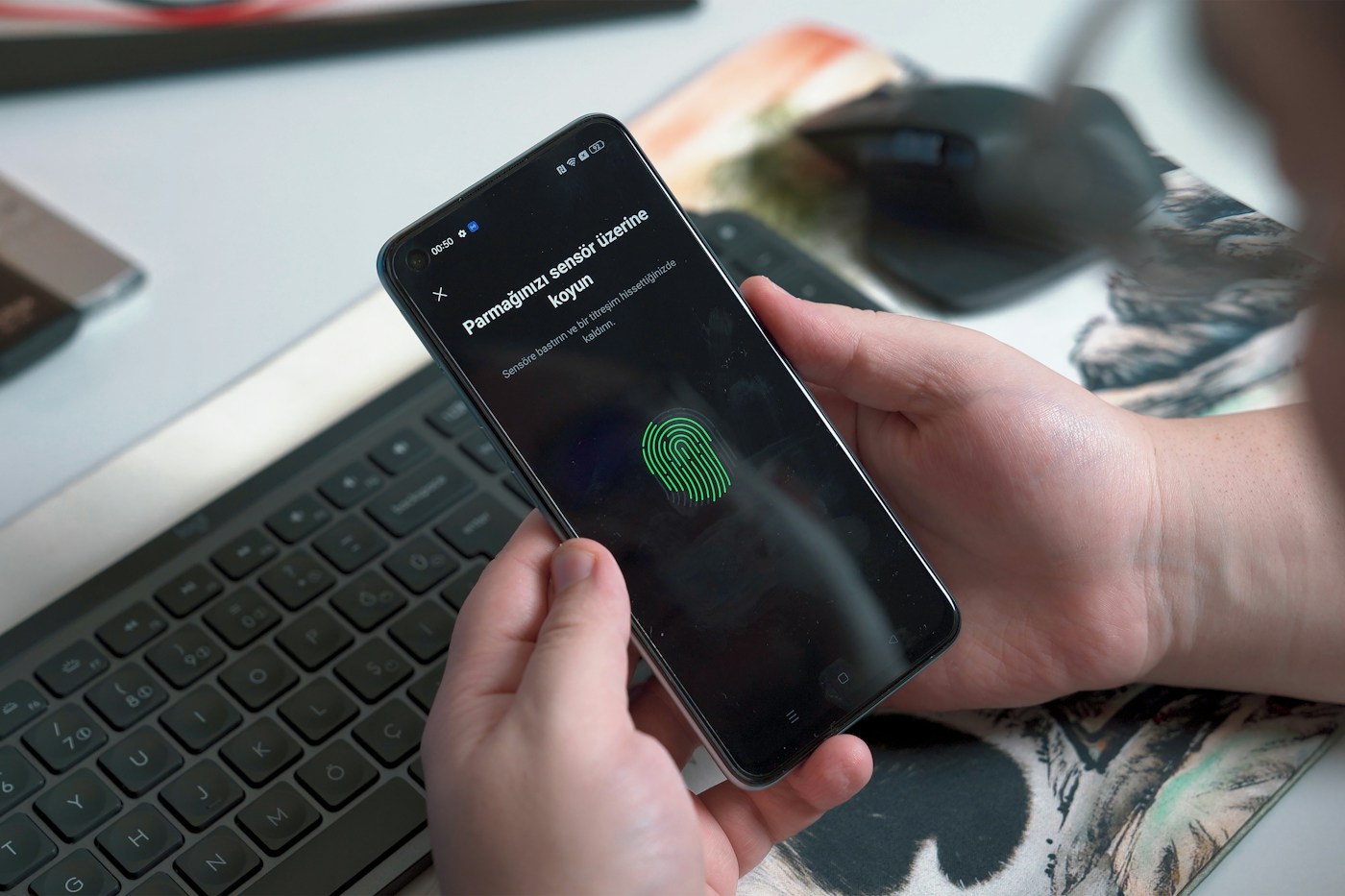
Conecta el teléfono a la red Wi-Fi que quieres comprobar y abre la sección de red en Ajustes. Según el fabricante, puede llamarse Red e Internet, Conexiones o Wi-Fi. Entra en la red conectada y busca detalles, información avanzada o un panel similar con la dirección IP. Algunos modelos también muestran identificadores en Información del teléfono o Estado; el soporte oficial del fabricante aclara las rutas específicas.
Comprueba que consultas la red actual y no una conexión guardada que no está en uso. Al pasar de Wi-Fi a datos móviles cambia el recorrido y puede cambiar la dirección relevante. Un campo llamado dirección MAC o dirección de hardware aleatoria identifica otra capa de red. No copies ese valor si la configuración de una impresora o la persona de soporte pide expresamente una dirección IP.
Cómo encontrar la IP en iPhone o iPad
Abre Ajustes, selecciona Wi-Fi y toca el botón de información junto a la red conectada. Lee la dirección IP en los detalles de esa conexión. Según la red, pueden aparecer datos IPv4 e IPv6. El campo router indica la puerta de enlace, no el propio iPhone. Si tienes varias redes guardadas, comprueba el indicador de conexión antes de copiar la información para no elegir otra red por error.
La opción Dirección Wi-Fi privada se refiere al identificador de hardware utilizado en esa red; no es simplemente un interruptor que muestra u oculta la IP pública. La dirección local tampoco tiene que coincidir con lo que observa una web si intervienen VPN o servicios de retransmisión de privacidad. Para resolver un problema con un accesorio cercano, mantén el teléfono en la red prevista mientras compruebas ambos dispositivos.
Cómo comprobar la conexión pública sin adivinar
Si administras tu router, consulta su aplicación oficial o la interfaz de administración y busca Internet, WAN o estado de conexión. Utiliza las instrucciones del fabricante y la dirección de gestión ya conocida, en lugar de una página de acceso sugerida por publicidad. El valor describe la interfaz del router hacia el proveedor. El soporte del operador o las herramientas de tu cuenta pueden aclarar si es una dirección pública o compartida.
El operador puede añadir otra capa de traducción, por lo que el valor WAN no siempre coincide con la IPv4 pública final observada en Internet. Una VPN también puede hacer que un servicio externo vea la salida del servidor de esa VPN. Considera estas diferencias al comparar resultados. No necesitas instalar una aplicación desconocida ni autorizar notificaciones de una web para leer la información local que el sistema ya proporciona.
CGNAT explica algunas diferencias entre resultados
Carrier-grade NAT, normalmente abreviado CGNAT, permite al operador compartir conectividad IPv4 pública entre clientes. El RFC 6598 reserva el rango 100.64.0.0/10 para espacio de direcciones compartido. Es distinto de los rangos privados del RFC 1918, aunque puede causar una sorpresa parecida: la IPv4 situada al otro lado del router no coincide con la que se observa más adelante en Internet.
Esta diferencia importa al diagnosticar aplicaciones que necesitan conexiones entrantes, pero descubrir una IP no justifica exponer la administración del router ni abrir puertos. Pregunta al operador qué configuración tiene tu servicio y si admite la aplicación prevista. La existencia de CGNAT no demuestra por sí sola una avería. Copiar un número diferente en los ajustes locales tampoco elimina una traducción realizada dentro de la red del proveedor.
Guarda el contexto y comparte solo lo necesario
La dirección puede cambiar cuando el dispositivo se reconecta, pasa a otra red o recibe una nueva asignación. La IP pública puede cambiar independientemente de la privada. Al reunir datos de una incidencia, anota fecha, tipo de conexión, dispositivo y etiqueta del campo. Una dirección encontrada ayer en casa puede no servir para un problema ocurrido hoy en el Wi-Fi de un hotel. Una dirección fija es una elección de configuración, no un requisito automático para navegar.
Una IP aislada no revela de forma fiable una vivienda exacta, una identidad personal o una posición GPS. Aun así, comparte los datos de red solo cuando sean necesarios. Envía el valor pertinente en privado a un contacto autorizado en lugar de publicar todo el diagnóstico. Explica también qué falló y qué conexión estaba activa: ese contexto es lo que vuelve útil el número.
Preguntas frecuentes
¿Mi IP del Wi-Fi es igual que la pública?
Normalmente no en una red doméstica IPv4 privada. Los detalles del Wi-Fi identifican tu dispositivo localmente; el tráfico puede salir por un router, traducción del operador o VPN.
¿Mi móvil puede tener IPv4 e IPv6 a la vez?
Sí. Los dos protocolos pueden estar disponibles en la misma conexión y utilizarse según el sistema y el destino.
¿Qué entrada de ipconfig debo copiar?
Elige el adaptador Wi-Fi o Ethernet activo y el campo solicitado. No confundas la dirección IPv4 con Puerta de enlace predeterminada o DNS.
¿La IP revela mi domicilio exacto?
Una dirección aislada no identifica de forma fiable una vivienda ni una posición GPS. Las estimaciones pueden ser aproximadas o corresponder al operador o una salida VPN.
¿Por qué cambia mi IP?
La red puede asignar direcciones dinámicamente. Reconectar, cambiar de red o utilizar otra ruta puede modificar las direcciones local y pública por separado.
¿Una dirección 100.64.x.x es una IPv4 pública normal?
El bloque 100.64.0.0/10 está reservado para espacio compartido utilizado en configuraciones como CGNAT. Consulta al operador cómo funciona tu conexión.
¿Necesito una aplicación para encontrar mi IP local?
No. Windows, macOS, Android y iPhone ofrecen esa información en sus ajustes integrados. Los menús varían según la versión y el fabricante.